Schedule App
A Schedule App automatically shows different media at different times. Perfect for restaurant menus, daily announcements, or time-based promotions.
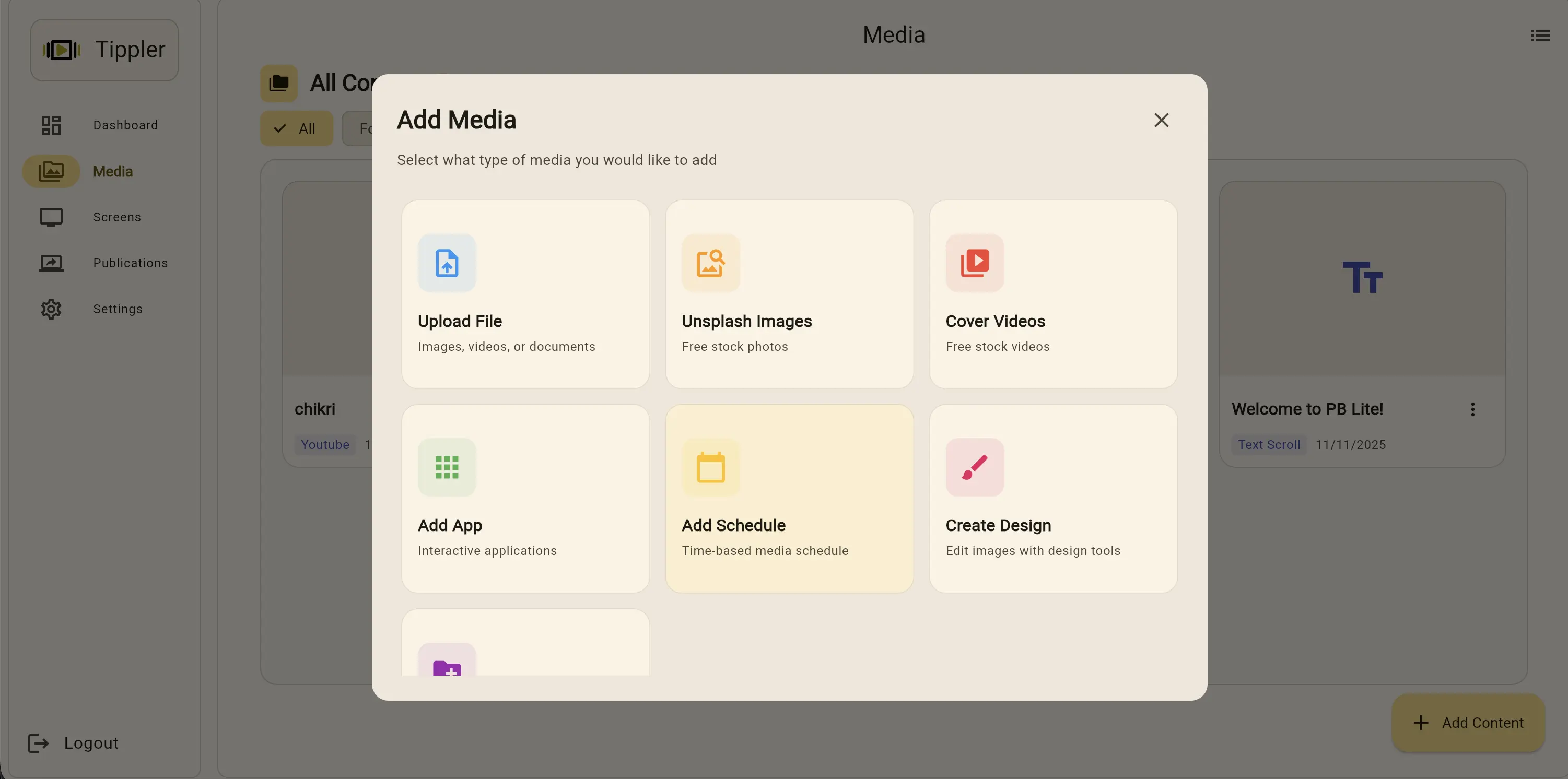
Creating a Schedule
-
Go to Media Library → Click "Add Content" → Select "Add Schedule"
-
Enter a name (e.g., "Daily Restaurant Menu")
-
Select your timezone
-
Click "Save Schedule"
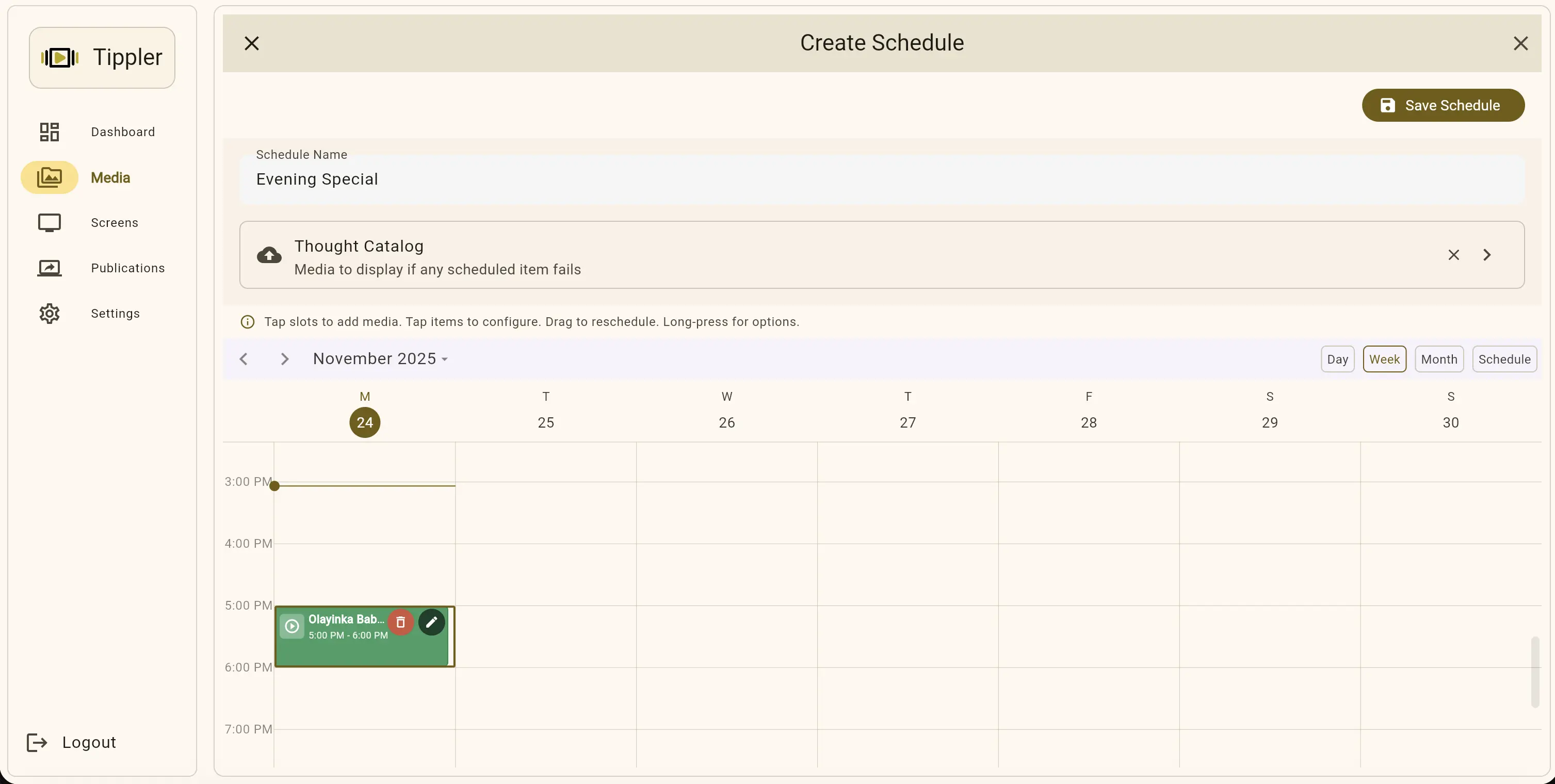
Adding Schedule Items
-
Click "+" or "Add Item" button
-
Select Media: Choose the media to display
-
Set Time: Start time and end time (e.g., 06:00 - 11:00)
-
Choose Days: Check the days of the week
-
Set Dates (optional): Start date and end date
-
Pick Color: Choose a color for the calendar
-
Click "Save"
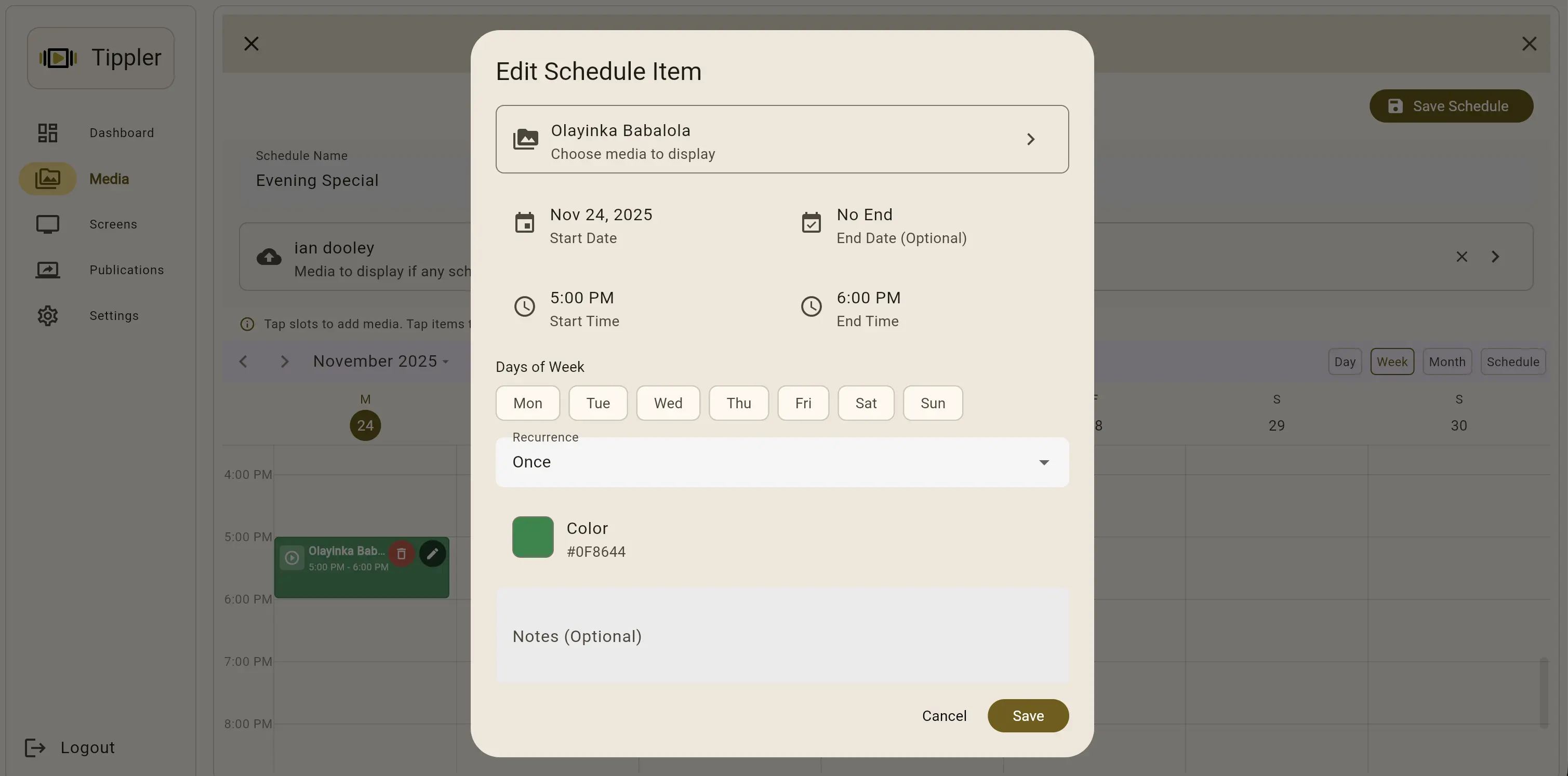
Example: Restaurant Menu
Schedule: "Daily Restaurant Menu"
-
Breakfast: 6:00 AM - 11:00 AM, Weekdays, Orange
-
Lunch: 11:00 AM - 5:00 PM, Weekdays, Green
-
Dinner: 5:00 PM - 10:00 PM, All days, Red
-
Brunch: 9:00 AM - 3:00 PM, Weekends, Purple
Editing
Edit Schedule: Click "⋮" menu → "Edit" → Make changes → "Save"
Edit Item: Click on a calendar item → Make changes → "Save"
Delete Item: Click on item → "Delete" → Confirm
Viewing
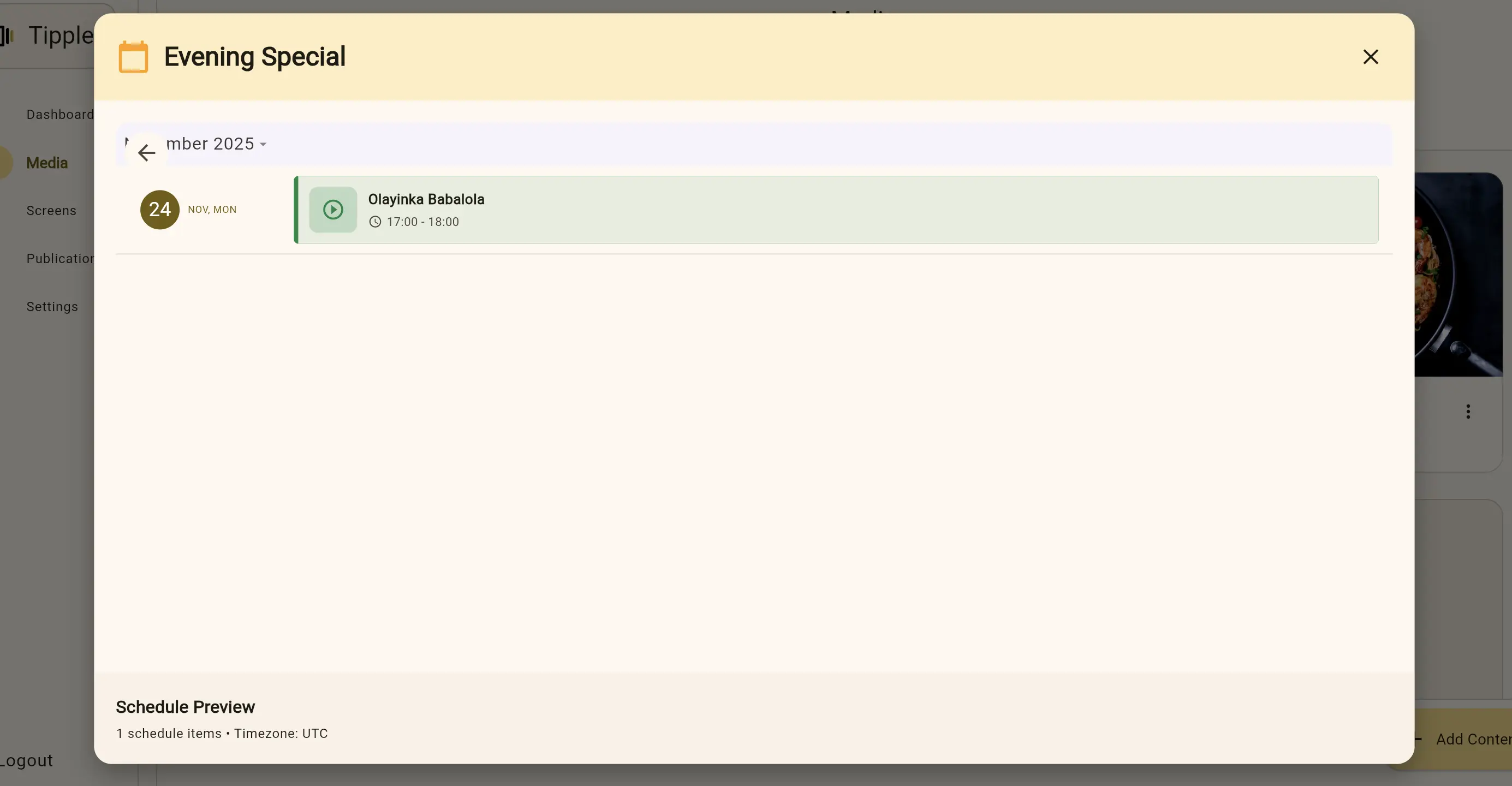
Click on a schedule in Media Library to see a preview.
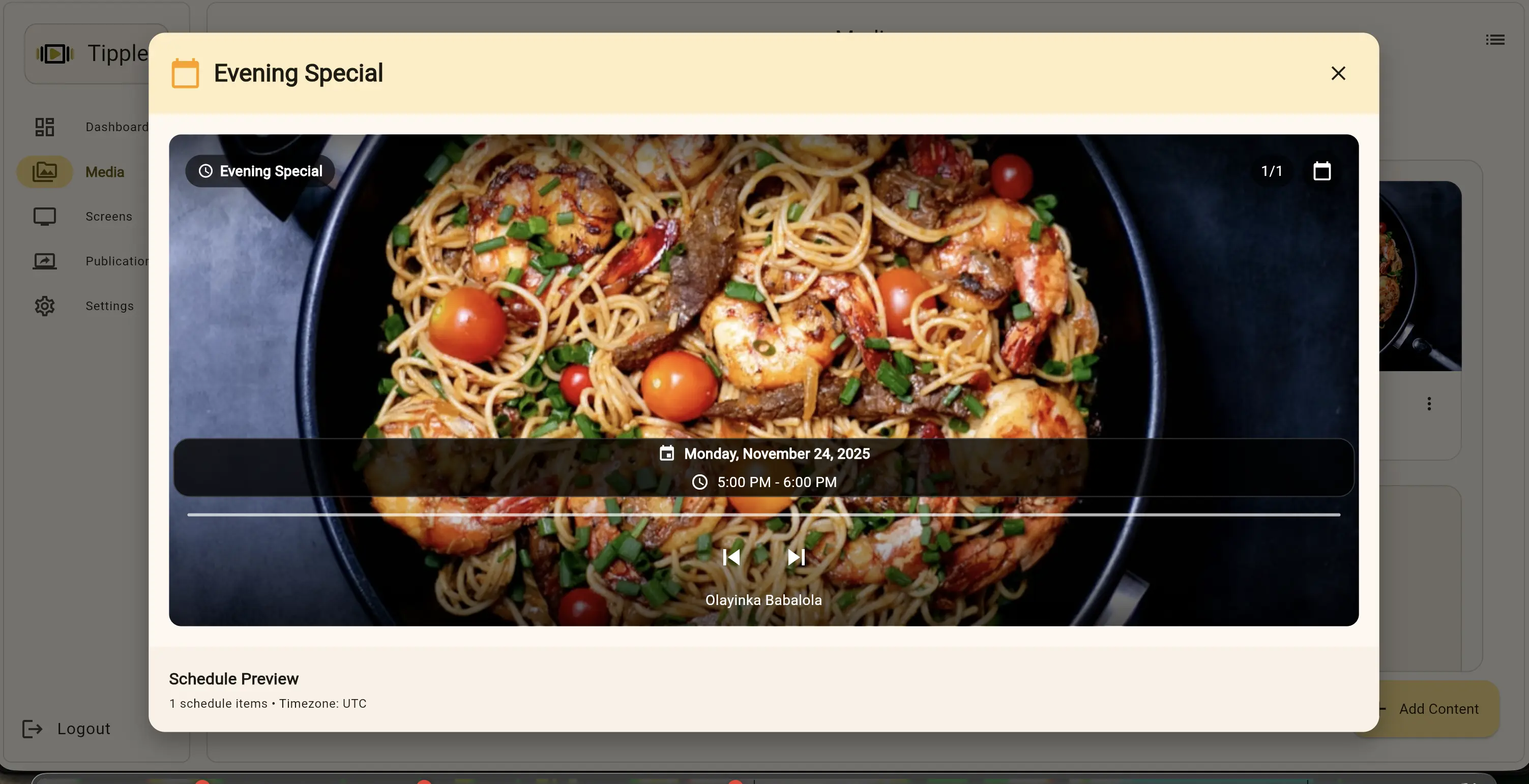
Switch calendar views: Day, Week, Month, or Schedule list.
Using in Publications
Add schedules to publications just like any other media. The schedule automatically shows the right content at the right time.
Quick Reference
Create: Media Library → Add Content → Add Schedule → Name & Timezone → Save
Add Item: Click "+" → Select Media → Set Time & Days → Save
Edit: Click "⋮" → Edit → Make changes → Save
View: Click on schedule in Media Library